Dreamstime Watermark Remover
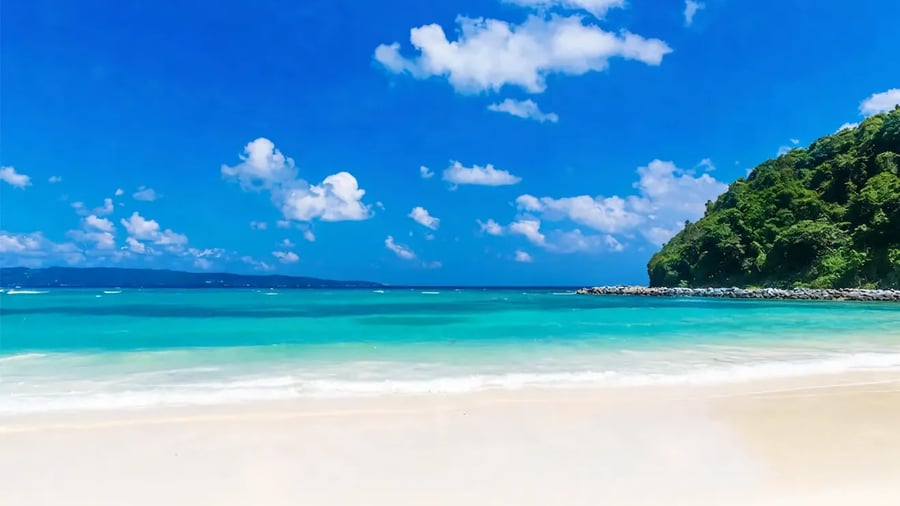 BeforeAfter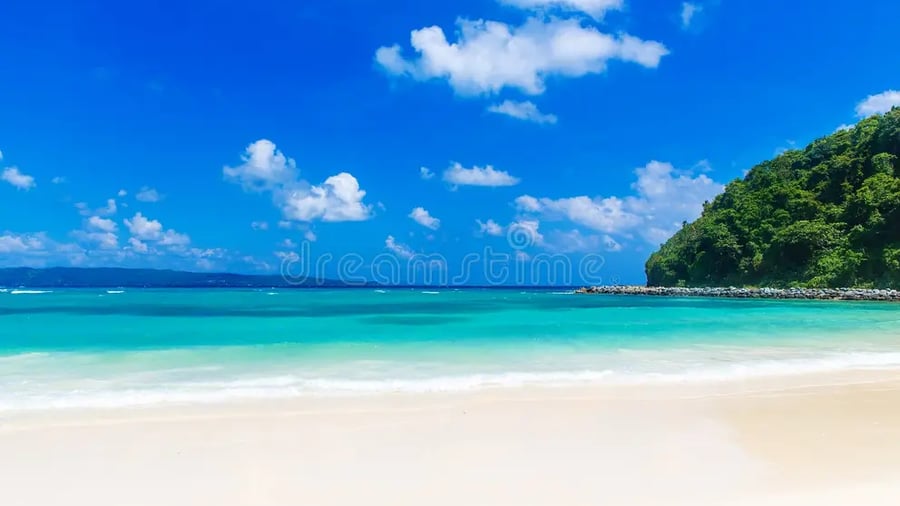
Best Examples

 BeforeAfter
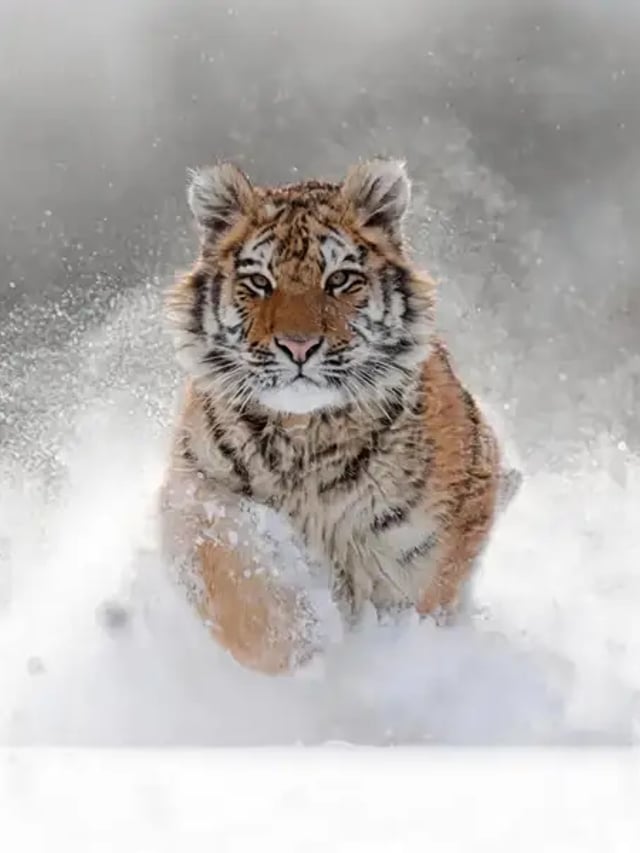
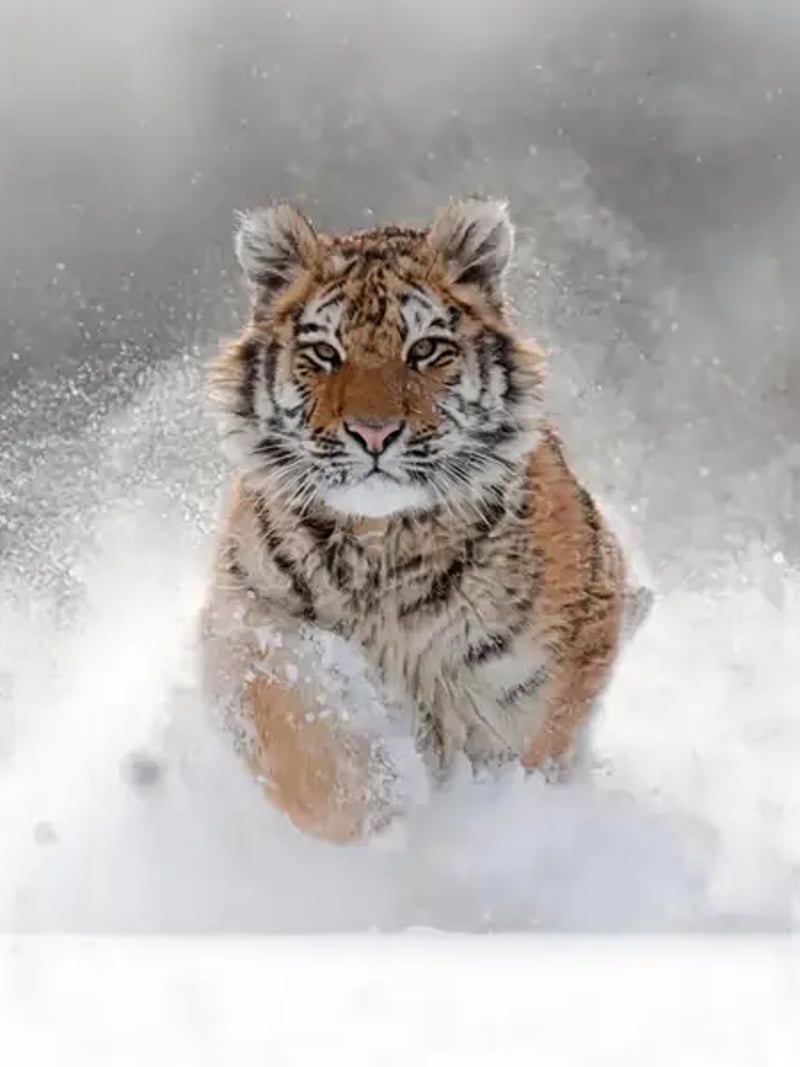 BeforeAfter
 BeforeAfter
 BeforeAfter

 BeforeAfter

 BeforeAfter
No more data
Dreamstime Watermark Remover — オンラインで無料のウォーターマーク削除
Dreamstime写真の全面グリッドウォーターマークをワンクリックで消去 — AIが隠れた背景をピクセル単位で再構築し、クリーンでウォーターマークのないストック写真をプロジェクトにすぐ使える状態に。無料でお試しいただけます — クレジットカードは不要です。
BeforeAfterDreamstime Watermark Removerの使い方
- 1写真をアップロード
編集が許可されているDreamstimeの写真を、フレーム全体が見える状態でアップロードしましょう — 処理前にプレビューをトリミングしないでください。
- 2AIがウォーターマークを除去
AIがウォーターマークを検出し、周囲のテクスチャ・色・エッジをサンプリングして、覆われた部分を手を加えていないかのように再構築します — 写真の他の細部はすべてそのままです。
- 3プレビューしてダウンロード
再構築された部分を確認し、ドラフトやプレゼン、許可された用途に使えるクリーンな写真を保存しましょう。
よくある質問
Dreamstimeウォーターマーク除去とは?
ストック写真からDreamstimeのウォーターマークを除去するAIフォトツールです — プレビュー画像に重ねられる全面グリッドパターンも含みます。ウォーターマークをきれいに除去し、写真の他の部分はそのまま保持します。
Dreamstimeの全面グリッドウォーターマークを除去できますか?
はい — AIはDreamstimeがプレビューに重ねる全面グリッドパターンを検出して取り除くために特化して作られており、線の下にあるピクセルを復元して、複雑なテクスチャでもシームレスな写真に仕上げます。
加工後の写真は元の品質を保てますか?
ほとんどの場合、保てます。このツールはマークを除去しながら元の寸法と色を可能な限り維持します — 最終的な仕上がりはウォーターマークの位置、背景の細かさ、元ファイルの品質によって異なります。
他のストック写真サイトでも使えますか?
Dreamstimeのウォーターマークスタイルに最適化されていますが、同じAIで他のストック写真サイトのスタンプやキャプション、ロゴも消去できるため、1つのプラットフォームにとどまらず活用できます。
一度に何枚まで生成できますか?
1回のリクエストにつき最大4枚のバリエーションを生成できます。処理は高速なので、複数のDreamstimeファイルを数分で続けてクリーニングできます。
Dreamstimeウォーターマーク除去は無料で使えますか?
新規ユーザーには無料クレジットをプレゼント。クレジットカード不要ですぐにお試しいただけます。